Wiki Початок
Вікно програми й керування
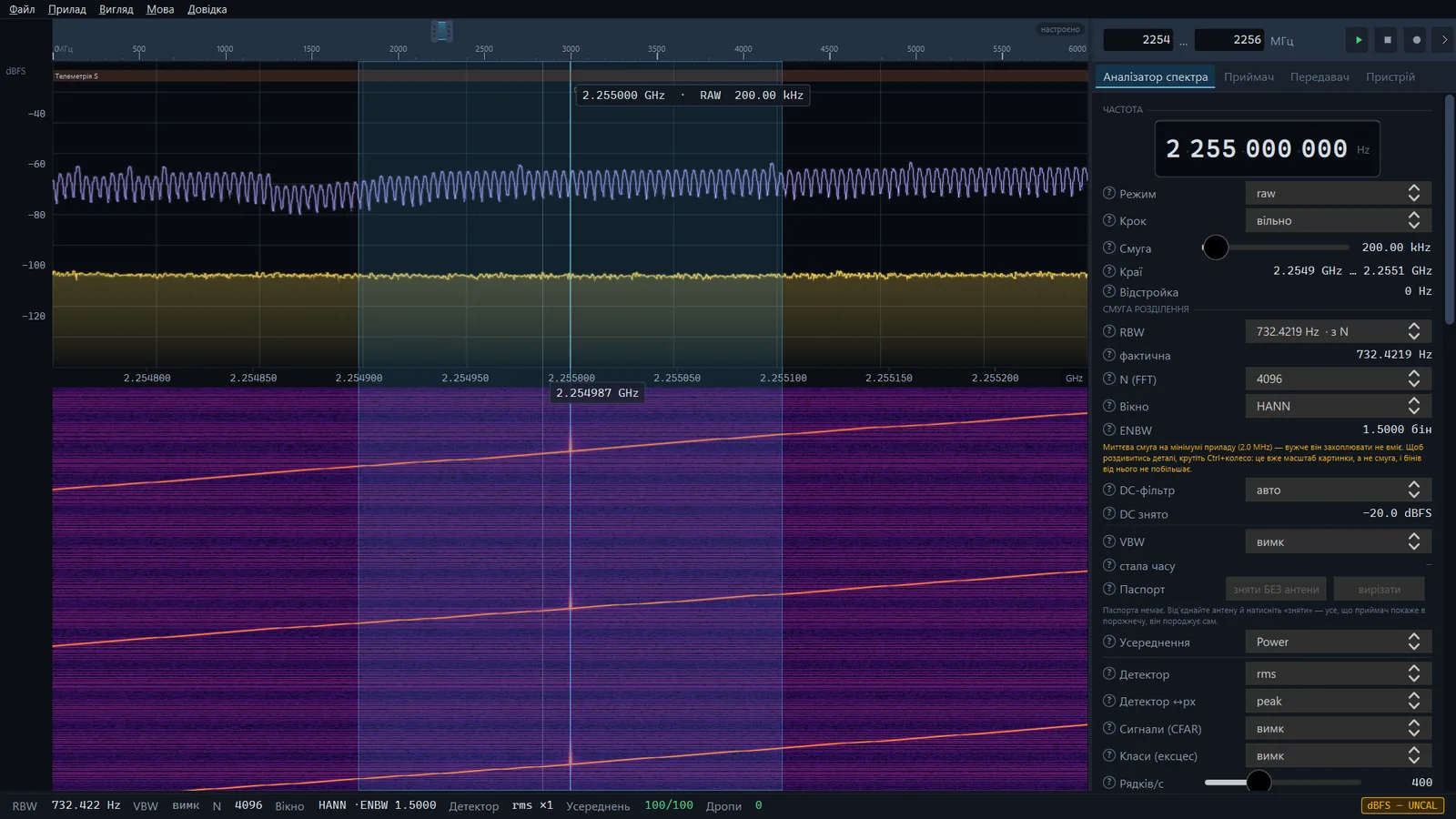
Головне вікно складається з графіка ліворуч (оглядова лінійка, спектр, водоспад), бічної панелі з чотирма вкладками праворуч (у SDR SA PRO з чинним ключем — з п’ятьма) і панелі довіри внизу. На цій сторінці — кожен елемент вікна й усі дії мишею та клавішами, які є в програмі.
Із чого складається вікно
- Оглядова лінійка вгорі графіка — увесь діапазон приладу й ділянка, яку з нього взято.
- Спектр — рівень за частотою: траси, смуга приймання (VFO), мітки.
- Водоспад під спектром — ті самі рівні в часі, найновіший рядок угорі.
- Бічна панель праворуч — усе керування, розкладене на вкладки.
- Панель довіри — рядок унизу вікна з налаштуваннями й втратами, за яких отримано картинку.
- Меню вгорі вікна: Файл, Прилад, Вигляд, Мова, Довідка.
Графік лишається темним і в темній, і у світлій темі: палітри водоспаду й кольори трас будовані під чорне тло.
Спектр і водоспад
Що намальовано
- Осі
- Ліворуч — вісь рівня з одиницею вгорі: dBFS для HackRF One, RTL-SDR 0.9.25, демонстрації й записів, dBm для tinySA 0.9.25. Між спектром і водоспадом — вісь частоти з одиницею праворуч. Вісь частоти підписує кожен бін його справжньою частотою 0.9.39; у старіших версіях мітки стояли на пів біна вище, а картинка свіпу — на цілий бін.
- Курсор
- Тонка вертикаль через спектр і водоспад і табличка з частотою під курсором.
- Смуга приймання (VFO)
- Напівпрозора смуга з лінією частоти настройки й ярликом, де стоять частота, режим і ширина фільтра. Її слухає приймач і вимірює zero span. Смуга червоніє, коли вилазить за край захопленої смуги, — тоді в панелі довіри горить СМУГА ЗРІЗАНА. Для tinySA смуга не червоніє 0.9.41: приймача в нього немає, і свіп, вужчий за смугу VFO, — не помилка.
- Мітка DC
- Вертикаль у центрі захопленої смуги: пік там — властивість приймача, а не сигнал в ефірі. Пояснення з’являється, якщо навести на мітку мишею. З увімкненим DC-фільтром мітка тьмяніша й підписана DC−. У свіпі й для tinySA її немає.
- Смужки діапазонів
- Напівпрозорі підписи вгорі спектра (FM мовлення, Wi-Fi/BT 2.4 тощо). Підпис показує стільки літер назви, скільки вміщається; повна назва й межі — у підказці. Клік по смужці вибирає цей діапазон цілком.
- Мітки
- Над смужками — мітки власних завад приймача з паспорта й мітки завад, що рухаються разом із гетеродином. Унизу спектра — мітки виявлення: CFAR і класи бінів (зелені — сталий рівень, червоні — переривчастий). Докладно — на сторінці Мітки виявлення й паспорт завад. У SDR SA PRO PRO на спектрі ще стоять маркери траси й позначки сигналів «Сканера» — див. Маркери траси і Сканер.
Миша над спектром і водоспадом
| Дія | Що відбувається |
|---|---|
| Клік лівою кнопкою | VFO стає на частоту під курсором — у межах захопленої смуги. Прилад не перестроюється, картинка не блимає. |
| Тягання лівою кнопкою | Виділення ділянки з табло вимірів (див. нижче). |
| Тягання за середину смуги VFO | Пересуває VFO. |
| Тягання за край смуги VFO | Міняє ширину фільтра; центр лишається на місці. У режимах usb і lsb один із країв — це сама частота настройки, і його тягання перестроює VFO. |
| Колесо | Міняє смугу приймання: кожен щиглик звужує або розширює її в 1.25 раза, частота під курсором лишається на місці. Команда приладу йде через чверть секунди після останнього щиглика. Вужче за найменший темп приладу смуга не стає; ширша за найбільший — це вже свіп. Для запису, який не перестроюється, колесо масштабує картинку. Для tinySA колесо звужує й розширює свіп самого приладу — від 10 кГц до всього його діапазону 0.9.41. |
| Ctrl + колесо | Масштаб картинки навколо курсора, ×1.25 за щиглик. Це лупа над уже знятими бінами: роздільності вона не додає. |
| Ctrl + тягання лівою кнопкою | Панорама — зсуває збільшену картинку вліво чи вправо. Над смугою VFO теж 0.9.42: раніше там цей жест тягнув VFO чи край його смуги. |
| Тягання середньою кнопкою | Панорама, як Ctrl + тягання лівою. Вид лишається там, куди його перетягли 0.9.42; раніше він вертався на всю смугу, щойно кнопку відпускали. |
| Клік середньою кнопкою | Показати всю захоплену смугу (скинути масштаб картинки). Клік без тягання — і з тремтінням руки менше 4 пікселів. |
| Подвійний клік | Показати всю захоплену смугу. Діє й на смузі VFO та її краях 0.9.42: VFO лишається там, куди його поставив перший клік, і відпуск другого кліку його не зсуває. На підписі іменованого діапазону вгорі спектра (там клік вибирає діапазон) і на смужці осі частот подвійний клік виду не скидає. |
| Shift + колесо | Міняє діапазон шкали рівня (скільки децибел уміщає екран), від 20 до 140 дБ, і перемикає шкалу на вручну 0.9.25. |
| Alt + колесо | Гортає історію водоспаду кроками по 500 рядків. |
| Права кнопка | Контекстне меню. |
| Esc | Закриває меню або знімає виділення. |
Різниця між колесом і Ctrl + колесом принципова. Перше змінює те, скільки ефіру приймач справді захоплює (темп вибірки приладу), друге лише розтягує готову картинку. Коли смуга вже на мінімумі приладу, група Смуга розділення так і каже й радить Ctrl + колесо.
Виділення й вимірювання
Протягніть лівою кнопкою по спектру — ділянка позначається двома пунктирними вертикалями з частотами країв унизу. Поруч з’являється табло: Від, До, Центр, Δ (ширина), а також Макс, Мін і ΔP — найвищий і найнижчий рівні в ділянці та різниця між ними. Рівні позначено й на графіку двома горизонтальними пунктирами.
- Рівні рахуються по живому спектру, а не по трасах, і оновлюються десять разів на секунду: «Макс» — це те, що в ділянці зараз, а не найбільше, що колись бачила траса max hold.
- Виділення тримається в герцах, тому не з’їжджає із сигналу під час масштабування чи панорами.
- Якщо в ділянку потрапило менше восьми бінів, табло попереджає: лише N бін(и) — це один відлік, а не смуга. Поки рівнів немає, стоїть рівнів ще немає.
Контекстне меню
- Збільшити виділене
- Робить виділену ділянку смугою приймання — так само, як коли б ви ввели її межі в поля діапазону. Ділянка, вужча за найменший темп приладу, розширюється до нього. Для tinySA пункт звужує свіп приладу до виділеного 0.9.41; ділянку, вужчу за 10 кГц, програма розширює до 10 кГц. Пункт доступний, коли є виділення і джерело перестроюється.
- Зняти виділення
- Те саме, що Esc.
- Виділити видиме
- Виділяє все, що зараз на екрані. Якщо картинку не збільшено, виділяється саме смуга приймача 0.9.39, а для tinySA — сам свіп 0.9.41: тоді Збільшити виділене після цього нічого не зсуває.
- Теплова карта
- Вмикає й вимикає теплову карту — показ щільності, де колір каже, яку частку часу крива провела в кожній точці. Її повзунки Пам'ять і Контраст з’являються в групі Амплітуда. Докладно — на сторінці Шкала, автошкала й водоспад.
- Показати всю смугу
- Скидає масштаб картинки, як подвійний клік.
Останній рядок меню — підказка Панорама — середня кнопка або Ctrl+ліва, а не дія. У SDR SA PRO PRO з чинним ключем після Показати всю смугу, за рискою, є ще пункт Маркер сюди: він ставить маркер траси на частоту, де відкрили меню, — див. Маркери траси.
Вісь рівня
Колесо над віссю рівня міняє діапазон шкали (від 20 до 140 дБ); Shift + колесо зсуває опорний рівень Ref кроками по 5 дБ (від −140 до +20). Обидві дії перемикають шкалу на вручну 0.9.25: інакше автошкала повертала б частину кроків назад. Повернути автоматику — Шкала: авто в групі Амплітуда.
Межа між спектром і водоспадом
Смужка осі частоти — це ручка: потягніть її вгору чи вниз, щоб змінити частку висоти під спектр (від 12 до 88 %). Поділ запам’ятовується між запусками.
Історія водоспаду
Водоспад тримає 16 384 рядки. Alt + колесо гортає їх; у групі Хост на вкладці Пристрій поле Історія показує live або глибину в рядках. До живого рядка повертає кнопка До живого в групі Джерело, однойменний пункт меню Прилад або клавіша L.
Оглядова лінійка
Лінійка показує весь діапазон приладу лінійною шкалою в МГц. Підсвічений прямокутник на ній — обрана ділянка.
- Тягніть ручки з боків прямокутника, щоб змінити межі; тягніть сам прямокутник, щоб пересунути ділянку без зміни ширини.
- Прилад перестроюється, коли ви відпускаєте кнопку, а не під час тягання.
- Ділянка, що вміщається в найбільший темп приладу, приймається одним захопленням — бейдж праворуч каже настроєно, і програма бере найвужчий темп, у який ділянка вміщається. Ширша ділянка запускає свіп: бейдж стає СВІП · N %, а після першого проходу — СВІП · прохід N с. Про свіп — на сторінці Свіп.
- Для джерела, яке не перестроюється (запис IQ), лінійка стискається до рядка Джерело не перестроюється — уся смуга вже на екрані.
Шкала лінійна, тому на HackRF One (1 МГц – 6 ГГц) усе нижче 100 МГц займає близько 2 % ширини. Точні межі внизу діапазону зручніше вводити цифрами — у шапці бічної панелі.
Бічна панель
Шапка: діапазон і кнопки ▶ ⏹ ⏺
- Поля діапазону
- Нижня й верхня межа обраної ділянки в МГц, до трьох знаків після коми. Enter застосовує число; Esc або клік поза полем повертає чинне значення — недовведене число не стає командою перестройки. Кому замість крапки програма розуміє. Нуль у нижньому полі приймається, коли діапазон джерела починається з нуля, — у tinySA й демонстраційного сигналу 0.9.41. У ширшій панелі поруч з’являються підпис Діапазон і ширина ділянки Δ.
- ▶
- Приймання. Увімкнене від запуску; після паузи продовжує потік (Продовжити приймання).
- ⏹
- Стоп: зупинити запис і потік. Це й пауза: джерело лишається відкритим, ▶ продовжує. Пробіл теж ставить потік на паузу й знімає з неї, але запису не зупиняє.
- ⏺
- Починає запис IQ; якщо потік стояв на паузі, запис сам його запускає. Друге натискання зупиняє запис. Для tinySA кнопки немає.
- Стрілка праворуч
- Сховати панель (Ctrl+0). Коли панель схована, така сама стрілка стоїть на правому краї графіка: Показати панель (Ctrl+0).
Вкладки
| Вкладка | Групи | Клавіша |
|---|---|---|
| Аналізатор спектра | Частота, Смуга розділення (для tinySA замість неї — Прилад tinySA 0.9.25), Амплітуда, Траси, Діапазони, Маркери | Ctrl+1 |
| Приймач | Частота, Звук, Zero-span | Ctrl+2 |
| Передавач | Частота, Передавач | Ctrl+3 |
| Пристрій | Джерело, Запис, Хост | Ctrl+4 |
| Сканер PRO | Лише в SDR SA PRO і лише з чинним ключем — див. Сканер. | Ctrl+5 |
Перемикання вкладок не перериває потік і не змінює налаштувань. Якщо вміст вкладки не вміщається по висоті, праворуч з’являється смуга прокрутки. Групу, яка до джерела не стосується, програма замінює поясненням, а не лишає порожньою: наприклад, для tinySA на вкладці Приймач сказано, що прилад віддає рівні, а не відліки, тож звуку й zero span для нього немає.
Група «Частота»
Ця група є на трьох вкладках, і скрізь це той самий VFO — та сама смуга, що намальована на спектрі.
- Табло частоти
- Десять розрядів у герцах. Колесо над розрядом або клік по його верхній чи нижній половині змінює саме цей розряд на одиницю. Табло рухає VFO в межах захопленої смуги; прилад воно не перестроює — для цього є поля діапазону, лінійка й колесо над спектром.
- Режим
- Демодуляція:
raw,nfm,wfm,am,dsb,usb,lsb,cw,fpv-video. Від запуску —raw. Про режими — на сторінці Приймач. - Крок
- Сітка, до якої прив’язується частота VFO: вільно (без прив’язки, типово), 1 kHz, 6.25 kHz, 12.5 kHz, 25 kHz, 100 kHz.
- Смуга
- Ширина фільтра каналу; межі повзунка залежать від режиму. У
fpv-videoповзунок вимкнений: декодер бере всю захоплену смугу. - Краї
- Нижній і верхній край фільтра в абсолютних частотах.
- Відстройка
- Зсув VFO від центру захопленої смуги. Червоне число означає, що смуга VFO вилізла за край захоплення і той бік не вимірюється; жовтий рядок нижче радить посунути центр або звузити смугу.
Група «Діапазони»
Список іменованих діапазонів, які підписують спектр. Прапорець Показувати на спектрі вмикає й вимикає смужки. У кожному рядку: квадратик кольору (клік — наступний колір із десяти), назва, нижня й верхня межа в МГц і кнопка видалення.
- Додати
- Новий діапазон із межами обраної зараз ділянки.
- Типові
- Повертає вбудований список із двадцяти діапазонів.
- Відкрити…, Зберегти як…
- Профіль діапазонів — окремий файл JSON. Якщо файл не читається, програма називає, який саме запис і чим поганий, і працює далі з чинним списком. Правки в активному профілі зберігаються самі під час виходу з програми.
Вбудований список — це підказки на шкалі, а не частотний план:
| Діапазон | МГц | Діапазон | МГц |
|---|---|---|---|
| СХ мовлення | 0.526–1.606 | ISM 868 | 863–870 |
| КХ | 1.8–30 | GSM/LTE 900 | 880–960 |
| CB | 26.965–27.405 | ГНСС L1 | 1559–1610 |
| FM мовлення | 87.5–108 | GSM/LTE 1800 | 1710–1880 |
| Авіа | 118–137 | DECT | 1880–1900 |
| 2 м аматорський | 144–146 | UMTS/LTE 2100 | 1920–2170 |
| Морський | 156–162.05 | Телеметрія S | 2200–2300 |
| 70 см аматорський | 430–440 | Wi-Fi/BT 2.4 | 2400–2483.5 |
| LPD/ISM 433 | 433.05–434.79 | LTE 2600 | 2500–2690 |
| PMR446 | 446–446.2 | Wi-Fi 5 | 5150–5850 |
Група «Маркери»
Показує частоту, смугу й режим VFO, видиму ширину картинки (Видимий span) і кратність масштабу (Zoom). Маркерів, пошуку піків, OBW і ACPR у безкоштовній версії немає. У SDR SA PRO PRO з чинним ключем під цією групою стоїть група Маркери траси: маркери, пошук піків і виміри потужності — див. Маркери траси.
Підказки
Перед більшістю пунктів стоїть кружок «?». Наведіть на нього — з’явиться пояснення: що робить пункт і чого він коштує. Жовті рядки під пунктами з’являються лише тоді, коли поточний стан псує вимір або потребує уваги.
Панель довіри
Рядок унизу вікна видно з будь-якої вкладки. Завжди на місці RBW, VBW, Детектор, Дропи і бейдж шкали (dBFS — UNCAL або dBm — прилад 0.9.25); для IQ-джерел ще N і Вікно з ENBW. Решта з’являється, коли має що сказати: Зміщення, Покриття, Усереднень, Вік, Спури, Історія, бін/px, бейджі СМУГА ЗРІЗАНА і PLL НЕ ЗАХОПЛЕНО 0.9.25, а для tinySA — ОБРИВ СВІПІВ 0.9.43, коли прилад сам обриває свіпи програми (див. tinySA). RBW приладу tinySA, якої програма не може підтвердити, стоїть жовтим 0.9.41. У SDR SA PRO PRO тут з’являється й лічильник ТРИВОГ: N «Сканера», коли є неприйняті тривоги. Кожне поле розібране на сторінці Панель довіри й лічильники втрат.
Меню й клавіші
| Меню | Пункт | Клавіша | Що робить |
|---|---|---|---|
| Файл | Відкрити запис… | Ctrl+O | Відкриває вибір файлу, але джерело не перемикає: програма відповідає Не реалізовано. |
| Зберегти свіп (CSV)… | Ctrl+E | Зберігає поточний свіп у CSV. Без свіпу каже Свіп не запущено. Для tinySA працює завжди 0.9.41: прилад свіпує сам; до першого його свіпу програма каже Свіпу ще нема. | |
| Вийти | Ctrl+Q | Закриває програму. | |
| Прилад | Пауза / продовжити | Пробіл | Зупиняє й продовжує потік. |
| Автомасштаб | A | Одноразово припасовує шкалу до видимого: верх на 6 дБ вище піка, низ на 3 дБ нижче полиці шуму. | |
| Уся смуга | Home | Скидає масштаб картинки. | |
| До живого | L | Повертає водоспад з історії до живого рядка. | |
| Вигляд | Назви чотирьох вкладок (у SDR SA PRO з ключем — і Сканер PRO) | Ctrl+1 … Ctrl+4 (Ctrl+5) | Відкриває вкладку; якщо панель схована або її затуляє вікно FPV-video, спершу показує її 0.9.42. У старіших версіях пункти чотирьох вкладок лише показували панель, а вкладки не перемикали. |
| Бічна панель | Ctrl+0 | Ховає й показує бічну панель. | |
| Світла тема | Перемикає тему панелей і меню; графік лишається темним. | ||
| Зберегти робочий простір | Ctrl+S | Зберігає розмір і місце вікна, розкладку, відкриту вкладку й поділ спектр/водоспад. Те саме відбувається під час закриття вікна. | |
| Скинути розкладку | Ctrl+Shift+R | Повертає панель праворуч із типовою шириною, відкриває вкладку Аналізатор спектра і типовий поділ спектр/водоспад. | |
| Мова | Українська, English | Перемикає мову одразу, без перезапуску. | |
| Довідка | Про програму | F1 | Назва й версія, теки Налаштування і калібрування: і Записи IQ:, рядок про шкалу dBFS і рядок Third-party licences and source code: https://sdrsa.net/ — простим текстом, без посилання. Рядків про FFT і графіку тут немає від 0.9.31. Коду цього комп’ютера немає від 0.9.49 0.9.49: безкоштовна версія заліза не читає (у 0.9.27–0.9.48 код тут стояв). У SDR SA PRO PRO у вікні є ще розділ Ліцензія зі станом ключа. |
| Ліцензія PRO | Лише в SDR SA PRO: що зараз із ключем, що він вмикає, і код цього комп’ютера; звідси ж вводять ключ — див. SDR SA PRO. |
Вікно FPV-video
Коли вибрано режим fpv-video, між спектром і бічною панеллю з’являється вікно FPV-video з картинкою. За заголовок його можна відірвати й дивитися окремим вікном. Кнопки закриття в нього немає: воно зникає, коли ви виходите з режиму. Докладно — на сторінці FPV-відео.
Обмеження
- У безкоштовній версії маркерів і пошуку піків немає; вимірювання мишею — це виділення ділянки. Маркери траси є в SDR SA PRO PRO.
- Відкрити запис… у меню не перемикає джерело: запис відкривається лише з вікна вибору під час запуску.
- Табло частоти рухає VFO в захопленій смузі й прилад не перестроює.
- Бічна панель стоїть лише праворуч; відірвати можна тільки вікно FPV-video.
- Оглядова лінійка лінійна: вузькі ділянки внизу діапазону мишею на ній не вибрати — для цього поля діапазону.
- Графік завжди темний, незалежно від теми.