Wiki Початок
Початок роботи
SDR Signal Analyzer встановлюється з Microsoft Store і не потребує налаштування перед першим запуском: ви обираєте джерело — живий прилад, демонстраційний сигнал або запис IQ — і за кілька секунд бачите спектр і водоспад. Ця сторінка веде від встановлення до першого вимірювання, прослуховування й запису.
Що потрібно
- Windows 10 версії 1809 чи новіша або Windows 11, лише 64-розрядна (x64).
- Відеодрайвер з OpenGL 3.3 — обов’язково: без нього спектр і водоспад не малюються.
- Для живого ефіру — один із приладів: HackRF One, донгл RTL-SDR 0.9.25 (RTL2832U з тюнером R820T або R820T2) чи tinySA / tinySA Ultra 0.9.25. Для демонстраційного сигналу й записів IQ прилад не потрібен.
- Для прослуховування — пристрій виведення звуку.
- Для запису на 20 МС/с — диск C:, що тримає сталі 40 МБ/с, і десятки гігабайтів вільного місця: записи завжди йдуть у
C:\sdrsa-rec.
Інших приймачів безкоштовна версія не підтримує. SDR SA PRO PRO додає до цих трьох ADALM-Pluto / Pluto+, Fobos SDR і bladeRF 2.0 micro — див. SDR SA PRO.
HackRF One і RTL-SDR працюють через драйвер WinUSB, вбудований у Windows: його один раз призначають приладу утилітою Zadig. Сама програма драйверів не встановлює. tinySA — це послідовний USB-порт (COM), кроку з WinUSB для нього немає. Як підготувати кожен прилад — на сторінках HackRF One, RTL-SDR і tinySA і tinySA Ultra.
Якщо OpenGL 3.3 немає
Програма запускається, але замість картинки показує вікно OpenGL недоступний з текстом помилки й пояснює: решта програми працює, але спектра й водоспаду не буде. Найчастіше допомагає оновити драйвер відеокарти; у віртуальній машині — увімкнути 3D-прискорення. Причина також записується у файл sdrsa-crash.json у теці даних програми. Докладніше — в усуненні несправностей.
Встановлення
Відкрийте Microsoft Store, знайдіть SDR Signal Analyzer і встановіть програму. Облікового запису в програмі, реєстрації чи з’єднання з мережею вона не потребує: безкоштовна версія мережею не користується взагалі.
Безкоштовна версія — для особистого некомерційного використання: навчання й хобі. Комерційне чи службове використання потребує SDR SA PRO — окремої програми, яку ставлять поруч із безкоштовною. Вона вміє все те саме й понад це має функції PRO; їх вмикає ключ ліцензії для цього комп’ютера, а без чинного ключа SDR SA PRO працює як безкоштовна версія. Ціна й умови — за запитом: див. Безкоштовна версія та PRO і умови використання.
Wiki описує версію 0.9.49 — і безкоштовну програму з Microsoft Store, і SDR SA PRO. Номер вашої версії видно на заставці під час запуску й у вікні Про програму (F1). Позначка 0.9.NN стоїть біля того, що з’явилось або змінилось у версії 0.9.NN: у старішій версії цього немає або воно поводиться інакше. Позначка PRO — те, що є лише в SDR SA PRO.
Перший запуск: вибір джерела
Щоразу під час запуску програма відкриває невелике вікно з підписом Виберіть приймач. У ньому вирішується, звідки підуть дані в цьому сеансі; змінити джерело без перезапуску не можна.
- Список приладів
- Знайдені HackRF показано з назвою плати й серійним номером, tinySA 0.9.25 — рядком tinySA — COM…, донгли RTL-SDR 0.9.25 — рядком RTL-SDR №N — USB …. Пошук не відкриває прилади, тому зайнятий іншою програмою HackRF теж видно — з підписом серійник недоступний (зайнятий іншою програмою або без драйвера). Якщо немає нічого, у списку стоїть HackRF, RTL-SDR чи tinySA не знайдено, а підключення вимкнене. У SDR SA PRO PRO у списку є й рядки приймачів PRO; рядок Pluto / Pluto+ за адресою… стоїть там завжди, тож порожнім список не буває.
- Оновити
- Перечитує список — після того, як ви під’єднали прилад або закрили програму, що його тримала.
- Підключитися
- Відкриває вибраний прилад. Те саме робить Enter.
- Демонстраційний сигнал
- Запускає програму без приладу на синтетичному сигналі з відомими рівнями.
- Продовжити без пристрою
- Відкриває запис IQ.
- Закрити
- Завершує програму.
Якщо джерело не відкрилось, з’являється вікно Не вдалося відкрити джерело: що сталось, що з цим робити і технічна причина. Після нього програма повертається до вибору, тож ланцюжок «закрити іншу SDR-програму → Оновити → Підключитися» працює без перезапуску.
Живий прилад
Виберіть прилад у списку й натисніть Підключитися. HackRF One стартує на 2255 МГц з темпом 10 МС/с і підсиленнями LNA 32 / VGA 36 0.9.25; RTL-SDR — на 100 МГц з темпом 2.4 МС/с; tinySA — зі свіпом 2200–2300 МГц у 450 точок. Частота, темп і підсилення приладу між запусками не запам’ятовуються.
Демонстраційний сигнал
Синтетичний сигнал із відомими рівнями над шумом −90 dBFS, з темпом 2 МС/с. Його сигнали стоять на сталих частотах 0.9.38: у типовій смузі навколо 2255 МГц — два тони, несуча, що ходить ±150 кГц, та імпульси, а ще вісім сигналів стоять деінде й з’являються, коли туди настроїтись чи пройти свіпом. Він годиться, щоб роздивитися інтерфейс і звірити показане число з тим, що задано. Повний перелік — на сторінці Демо-сигнал і записи IQ.
Запис IQ
Продовжити без пристрою відкриває вікно Виберіть запис IQ — воно починає з теки C:\sdrsa-rec, якщо вона вже існує. Підходять SigMF (.sigmf-data), WAV і сирі файли .cs16, .cs8, .cu8, .cf32, .c8, .c16. Скасований вибір повертає до вікна джерела, а не закриває програму. Запис відтворюється в реальному часі й по колу.
Якщо в теці даних програми є підтека REC із записами, кнопка відкриває перший із них без запитання.
Що ви бачите після запуску
Після вибору джерела з’являється заставка з назвою програми, версією й етапом запуску (наприклад, Відкриваю HackRF…, Завантажую інтерфейс…, Запускаю прийом…), а за нею — головне вікно. Його заголовок називає джерело.
Програма, встановлена зі Store, під час першого запуску показує вікно Тека даних: налаштування і калібрування зберігаються в Документи\SDR Signal Analyzer, записи IQ пишуться в C:\sdrsa-rec. Вікно з’являється один раз; обидва шляхи завжди видно в Про програму. SDR SA PRO PRO тримає свій стан в окремій теці SDR SA PRO. Подробиці — на сторінці Налаштування, файли й мова.
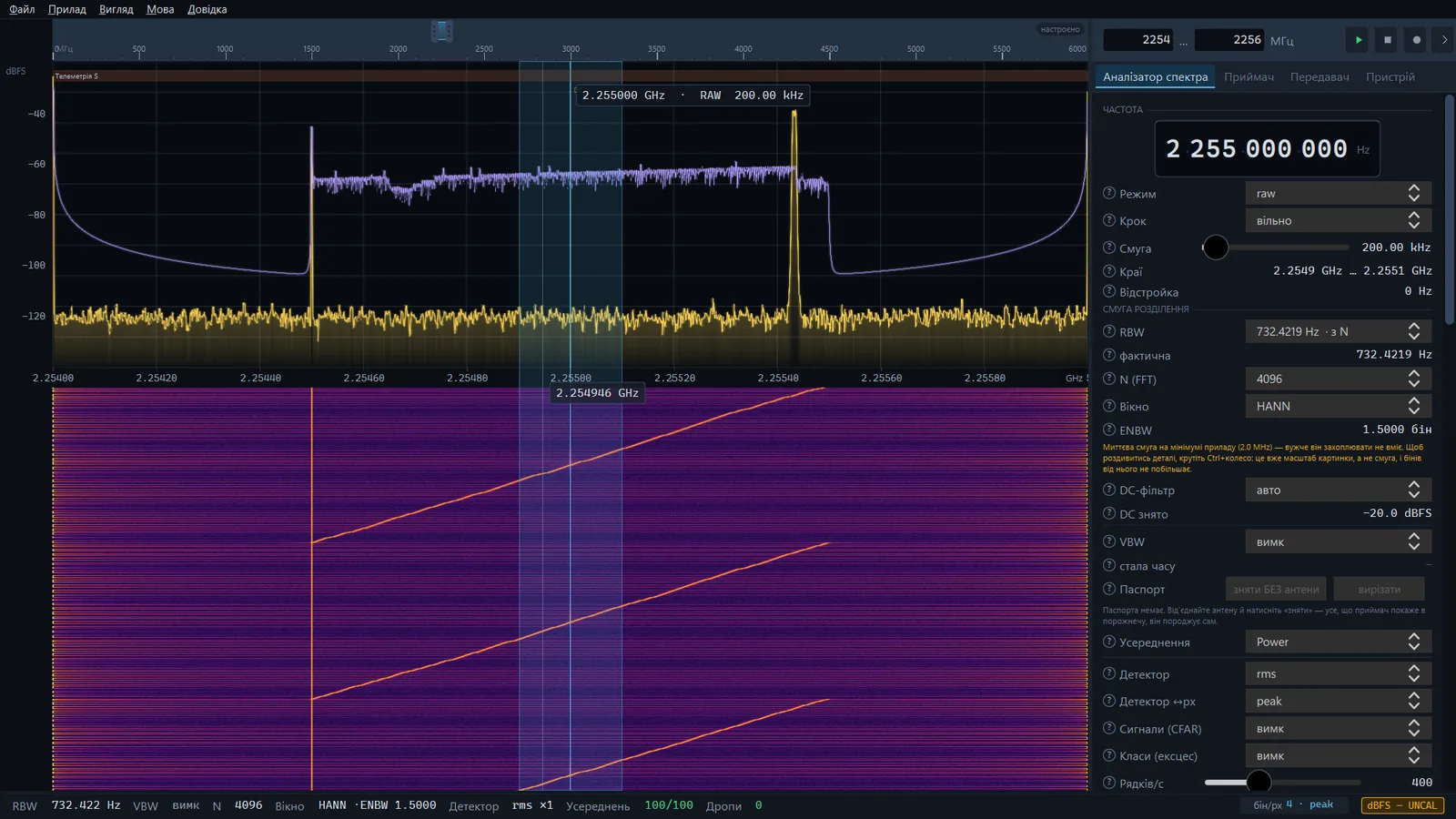
Головне вікно має три частини:
- ліворуч — оглядова лінійка частот, під нею спектр, ще нижче водоспад;
- праворуч — бічна панель із вкладками Аналізатор спектра, Приймач, Передавач, Пристрій (у SDR SA PRO з чинним ключем ще Сканер PRO); у її шапці — поля діапазону в МГц і кнопки ▶ ⏹ ⏺;
- унизу — панель довіри: RBW, VBW, N, вікно, детектор і втрати, за яких отримано картинку.
Приймання починається одразу. Для HackRF One, RTL-SDR, демонстраційного сигналу й записів від запуску стоять N 4096, вікно HANN і детектор rms; увімкнені траси T1 (Live) і T4 (Average). Шкала рівня — в режимі авто 0.9.25: вона сама припасовується так, щоб спектр із трасами вміщався цілком; стартова шкала нових налаштувань — −10…−100 dBFS 0.9.25. Усі органи керування описано на сторінці Вікно програми й керування.
Перший сеанс за п’ять кроків
- Оберіть джерело. Прилад, демонстраційний сигнал або запис — у вікні вибору під час запуску.
- Задайте частоту й смугу. У шапці бічної панелі два поля — нижня й верхня межа в МГц. Введіть, наприклад,
88і108, після кожного числа натисніть Enter. Те саме роблять дві ручки оглядової лінійки над спектром, а колесо миші над спектром звужує й розширює смугу приймання навколо частоти під курсором. Якщо ділянка вміщається в миттєву смугу приладу, бейдж на лінійці каже настроєно; якщо ширша — СВІП: картинка зшивається з кількох перестройок. HackRF One бере одразу до 20 МГц, RTL-SDR — до 2.56 МГц, тож 88–108 МГц на донглі — це вже свіп. tinySA свіпує сам, і ці дії задають межі його свіпу. Клік по спектру ставить туди смугу приймання (VFO). - Прочитайте панель довіри. Нижній рядок вікна називає RBW, VBW, N, вікно з ENBW, детектор і лічильник Дропи. Бейдж dBFS — UNCAL нагадує, що рівні з HackRF One і RTL-SDR — відносно повної шкали АЦП, а не калібровані dBm; з tinySA бейдж стає dBm — прилад 0.9.25. Якщо з’явилось Покриття з відсотком — спектр рахується не з усього часу ефіру. Докладно — на сторінці Панель довіри й лічильники втрат.
- Додайте трасу. На вкладці Аналізатор спектра у групі Траси виберіть для T2 режим Max hold — вона збирає найбільше, що було на кожній частоті. Про режими й детектори трас — на сторінці Траси.
- Послухайте й запишіть. На вкладці Приймач у групі Частота виберіть Режим (для мовного FM —
wfm), клацніть по сигналу на спектрі й натисніть Слухати. Запис IQ вмикає кнопка ⏺ у шапці бічної панелі або Запис на вкладці Пристрій; файли лягають уC:\sdrsa-rec. Кнопка ⏹ зупиняє і запис, і потік, ▶ — продовжує приймання.
Під час свіпу звуку немає: приймач перестроюється, і слухати одну частоту нема як. Виберіть ділянку, вужчу за миттєву смугу приладу, — і звук з’явиться. З tinySA немає ні звуку, ні запису IQ: прилад віддає рівні, а не відліки.
Мова інтерфейсу
Під час першого запуску програма бере мову інтерфейсу Windows: українська система — український інтерфейс, будь-яка інша — англійський. Змінити мову можна в меню Мова, де стоять Українська і English: перемикання діє одразу, без перезапуску, і вибір запам’ятовується. Діалоги, які вже відкриті, і повідомлення, які вже показані, лишаються старою мовою.
Обмеження
- Джерело обирається під час запуску. Пункт меню Файл → Відкрити запис… у головному вікні не перемикає джерело: після вибору файлу програма каже Не реалізовано. Щоб відкрити інший запис чи інший прилад, перезапустіть програму.
- Рівні з HackRF One і RTL-SDR — у dBFS, не в каліброваних dBm; dBm дає лише tinySA, і калібрує їх сам прилад.
- Частота, темп і підсилення приладу не зберігаються між запусками.
- Теку записів
C:\sdrsa-recзмінити не можна. - RTL-SDR перевірено на тюнері R820T2; R828D / RTL-SDR Blog V4, пряма оцифровка нижче 28.8 МГц і bias tee реалізовані, але на залізі не перевірені. tinySA перевірено на tinySA Ultra; оригінальний tinySA на залізі не перевірено.